
導入ガイド
利用開始までの流れ
-
ボードを作成する(無料)
ボードを作成する -
メンバーの追加
管理画面にてメンバーをご登録ください。
-
メンバーの参加
管理者の方は追加メンバーへログインIDとパスワードを共有してください。
-
ご利用開始
-
- ボードを作成する(無料)
-
画面右上の「ボードを作成する(無料)」ボタンをクリックするか、下記URLにアクセスしてボードの作成を行ってください。
https://www.weboard.biz/register/form
◼︎登録時の注意点
- ・管理者情報のみを登録してください。
- ・一般メンバーの追加・登録は、次のステップ(ステップ2)にて行います。
-
- メンバーの追加
-
ボード作成が完了すると、自動的にボード画面(図1)へ遷移します。以下の手順でメンバーの追加を行ってください。
【管理者ページへの移動】
- 1. ボード画面上部に表示される案内文「まずは管理者ページからメンバーを追加しましょう!」(図1 赤枠)をクリックします。
- 2. 自動的に「管理者ページ」へ遷移します。
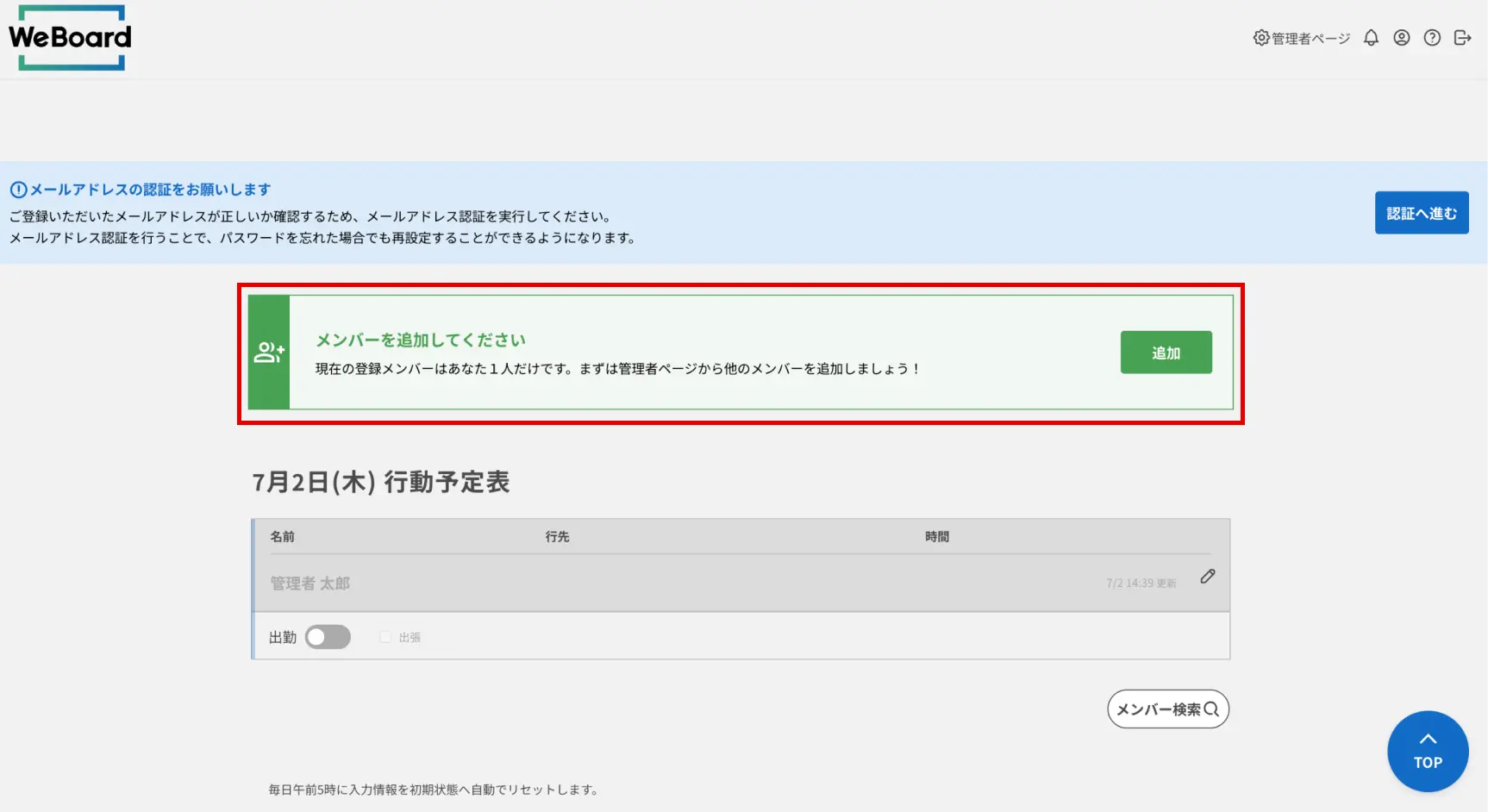
図1 -
【メンバーの追加手順】
- 3. 管理者ページの左側ナビゲーションにある【メンバー追加】をクリックします。
- 4. 画面の指示に従って、メンバー情報の登録を行ってください。
【追加後の確認】
- 5. メンバー追加完了後、画面内の「ボード画面へ」(図2 赤枠)をクリックします。
- 6. ボード画面に戻り、新しく追加したメンバーが正常に表示されていることをご確認ください。
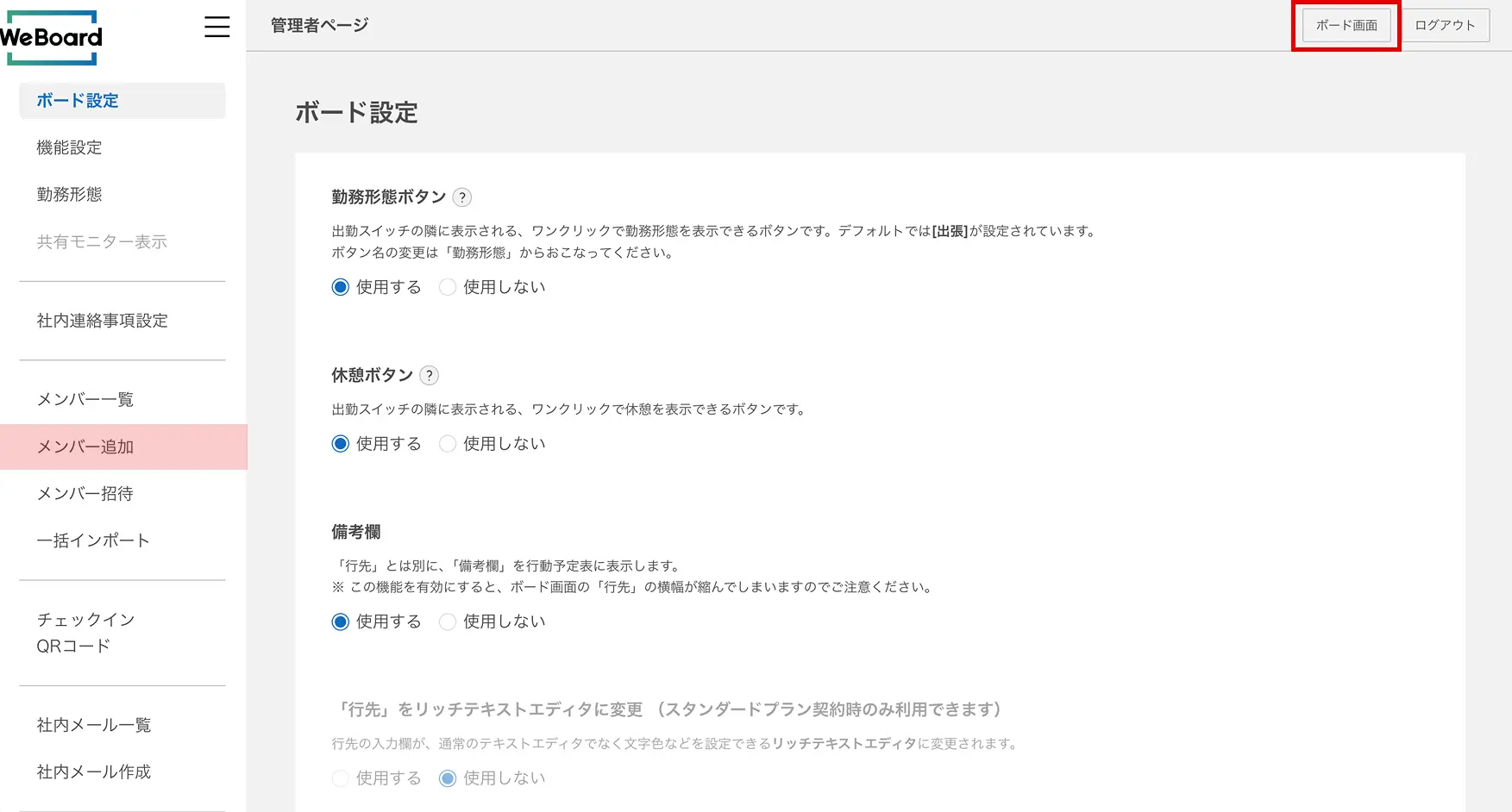
図2
-
- メンバーの参加
-
管理者によって追加された一般メンバーは、登録されたアカウント情報を使用してシステムへログインします。
-
1. 下記のログインページURLへアクセスします。
https://www.weboard.biz/login - 2. 管理者が設定した「ログインID」と「パスワード」を入力し、ログインを行ってください。
- 3. ログインが成功すると、所属する組織のボード画面が表示されます。
-
1. 下記のログインページURLへアクセスします。
-
- ご利用開始(基本操作)
-
ボードの作成とメンバーの追加が完了しましたら、運用を開始します。
従来の「アナログの行動予定表」と同じ感覚で、直感的にご利用いただけます。【基本の操作手順】
- 1. 出勤時の操作: 画面内の「出勤スイッチ」(図3 赤枠)をクリックすると、自身のステータスが出勤状態になります。
- 2. 行動予定の入力: 「編集ウィンドウ展開ボタン」(図3 緑枠)をクリックし、表示された編集ウィンドウ(図4)に行動予定や時間を記入します。
- 3. 内容の反映:ウィンドウ右上の「[反映する]」ボタン(図4 赤枠)をクリックします。
※各メンバーが入力・更新した内容は、他のメンバーの画面へリアルタイム(即時)に反映されます。
■デモサイトのご案内
実際の操作感やリアルタイムの画面同期をすぐにお試しいただける「デモ環境」もご用意しております。
本番運用の前の練習や社内周知にぜひご活用ください。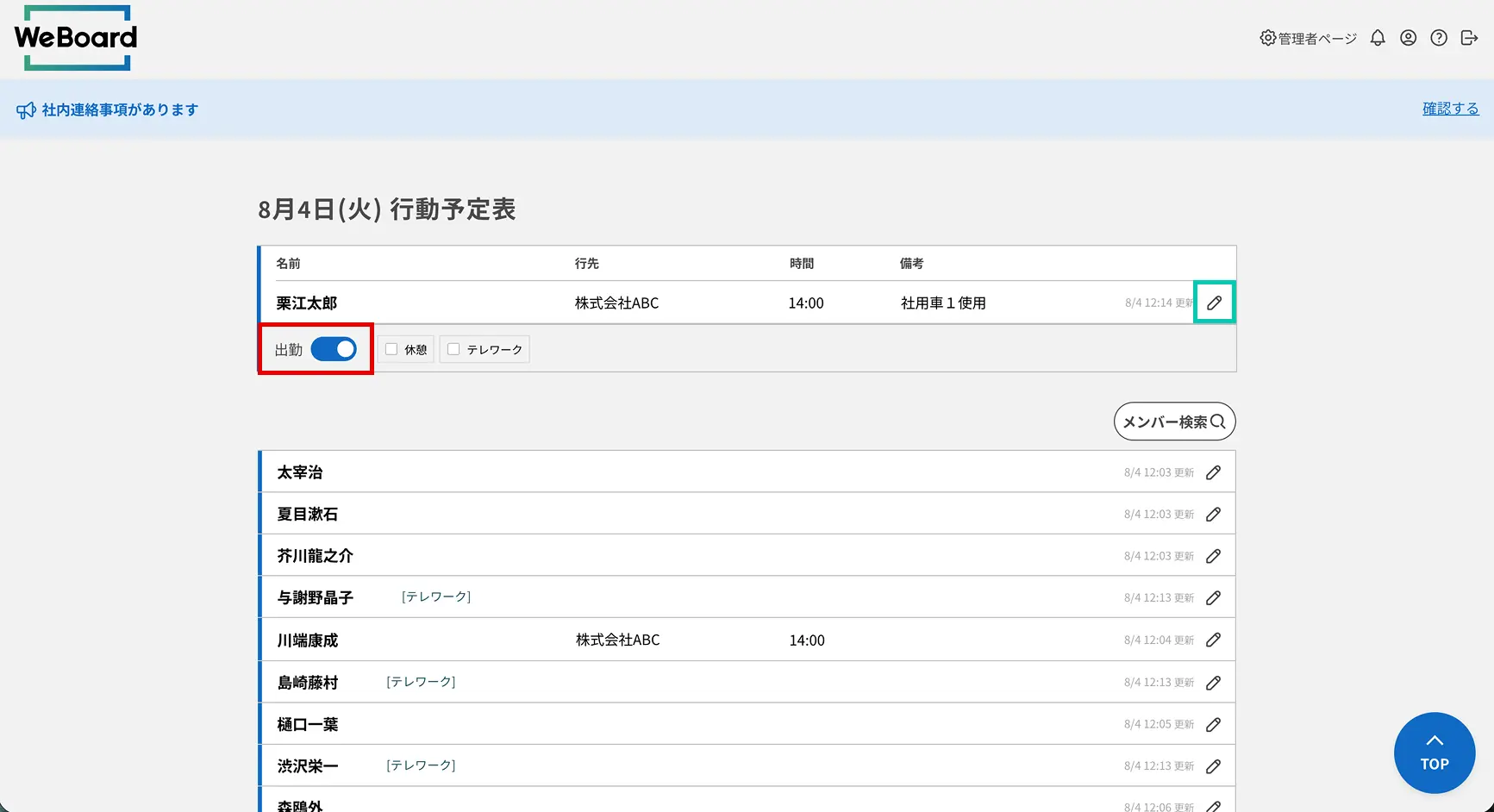
図3 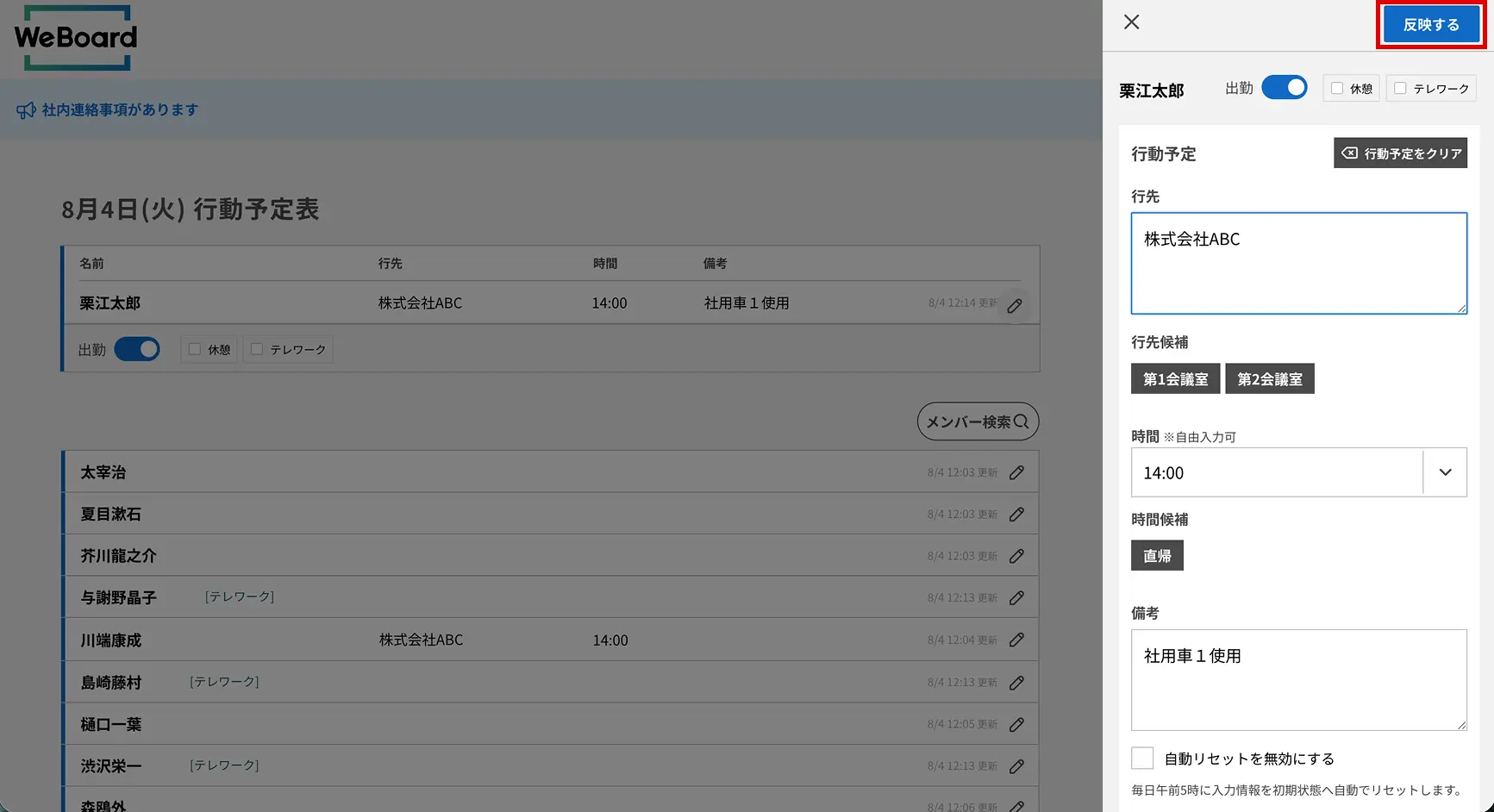
図4